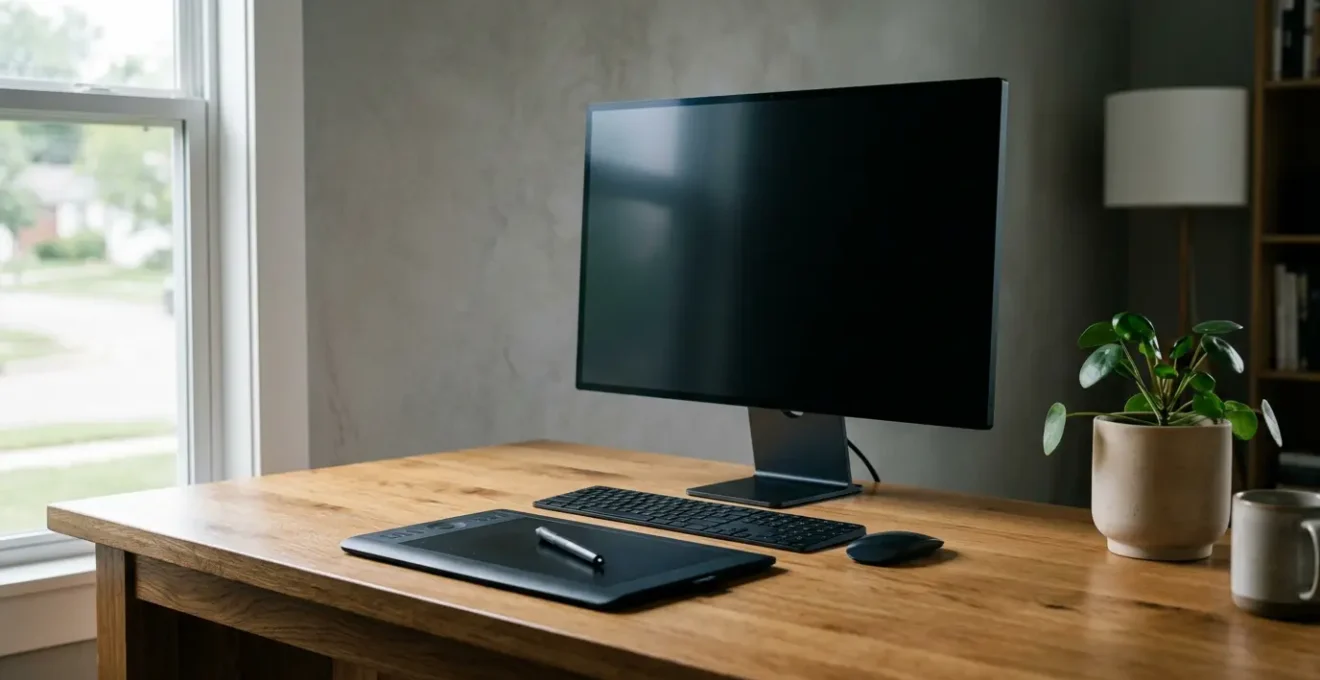
Le choix crucial pour un artiste débutant n’est pas « tablette vs écran », mais plutôt le choix entre un outil qui fluidifie la création et un autre qui génère de la frustration.
- Une tablette sans écran de qualité est souvent supérieure à un écran interactif bas de gamme qui souffre de décalage (parallaxe) et de couleurs imprécises.
- Les arguments marketing comme les 8192 niveaux de pression sont imperceptibles pour un débutant et ne justifient pas un surcoût.
- L’ergonomie de votre poste de travail (fauteuil, posture) a un impact plus direct sur votre productivité et votre santé que le type d’outil de dessin.
Recommandation : Pour un premier achat, privilégiez une tablette sans écran de marque reconnue (pour la qualité des drivers) et investissez le budget économisé dans un excellent fauteuil ergonomique et les logiciels de votre choix.
En tant qu’étudiant en art ou illustrateur amateur, le premier grand investissement matériel est un rite de passage. Face à vous, deux mondes s’affrontent : la tablette graphique classique, sobre et abordable, et l’écran interactif, promettant l’expérience « naturelle » du dessin sur papier, mais à un coût souvent prohibitif. Les conseils habituels se résument souvent à une simple équation : si votre budget le permet, optez pour l’écran. Cette vision simpliste ignore cependant les véritables enjeux qui se cachent derrière ce choix. L’expérience nous montre que le confort immédiat promis par un écran peut masquer des frustrations bien plus profondes.
La question n’est pas seulement de savoir si vous préférez voir l’image sous votre stylet. Le véritable enjeu est de minimiser la friction créative : tous ces petits obstacles techniques, ergonomiques et logiciels qui, mis bout à bout, peuvent transformer votre passion en une corvée. Un écran bas de gamme avec un décalage notable entre le stylet et le curseur est-il vraiment plus « naturel » qu’une tablette sans écran parfaitement réactive ? Un outil coûteux qui vous force à adopter une mauvaise posture est-il un bon investissement ?
Cet article propose de renverser la perspective. Plutôt que de comparer des fiches techniques, nous allons analyser les pièges les plus courants et les erreurs coûteuses. L’objectif n’est pas de vous dire quoi acheter, mais de vous donner les clés pour choisir l’outil qui s’effacera le plus devant votre créativité, en se concentrant sur les aspects réellement décisifs : l’ergonomie, la fiabilité des pilotes et l’optimisation de votre flux de travail.
Pour vous guider dans cette décision stratégique, nous allons explorer en détail les points critiques que les fiches produits ne mentionnent jamais. Ce guide vous aidera à évaluer vos besoins réels et à investir intelligemment votre budget là où il aura le plus d’impact.
Sommaire : Choisir son premier outil de dessin numérique sans se tromper
- A4 ou A5 : pourquoi une tablette trop grande peut vous causer des tendinites ?
- 2048 ou 8192 niveaux : sentez-vous vraiment la différence au stylet ?
- L’erreur d’acheter un écran bas de gamme avec un décalage curseur/stylet
- Clavier ou ExpressKeys : comment optimiser votre main non-dominante ?
- Mac ou PC : quel écosystème gère mieux les drivers de tablettes ?
- Pourquoi votre dos vous fait souffrir après 20 minutes de pratique assise ?
- Sonde colorimétrique : est-ce utile si vous n’avez pas un écran « Arts Graphiques » ?
- Lightroom vs Capture One : lequel accélère vraiment votre flux de travail ?
A4 ou A5 : pourquoi une tablette trop grande peut vous causer des tendinites ?
L’une des premières décisions à prendre concerne la taille de la surface active. L’intuition pousse souvent les débutants à penser « plus c’est grand, mieux c’est », en imaginant pouvoir faire de larges mouvements amples comme sur une feuille de papier. C’est une erreur potentiellement douloureuse. Le choix de la taille de la tablette a un impact direct et mesurable sur votre ergonomie active et peut être une source de troubles musculo-squelettiques (TMS) à long terme.
Une tablette de grande taille (format A4 ou plus) vous oblige à effectuer des mouvements de grande amplitude avec tout le bras et l’épaule pour traverser l’écran. Si votre espace de travail n’est pas parfaitement configuré, cela peut entraîner des tensions dans l’épaule et le haut du dos. À l’inverse, une tablette trop petite (format A6) vous contraint à des micro-mouvements très précis et répétitifs du poignet et des doigts, une cause reconnue de tendinites et du syndrome du canal carpien. La problématique des TMS est très sérieuse dans les métiers créatifs ; à titre de comparaison, une étude sur les troubles musculo-squelettiques des artistes musiciens montre une prévalence atteignant 74% chez les amateurs.
Pour la plupart des débutants, une tablette de taille moyenne (équivalent A5, soit environ 9 x 6 pouces) représente le meilleur compromis. Elle permet à la fois des mouvements du poignet pour les détails et des mouvements de l’avant-bras pour les lignes plus longues, sans sur-solliciter l’épaule. Cette taille correspond également mieux à la zone de confort visuel sur la plupart des écrans d’ordinateurs portables ou de bureau (entre 13 et 27 pouces), assurant une correspondance 1:1 plus naturelle entre le mouvement de la main et le déplacement du curseur.
2048 ou 8192 niveaux : sentez-vous vraiment la différence au stylet ?
L’argument marketing le plus visible sur les boîtes de tablettes graphiques est sans conteste le nombre de niveaux de pression. On est passé de 1024 à 2048, puis 4096, et aujourd’hui la norme est souvent de 8192 niveaux. Cette course aux chiffres laisse penser qu’un nombre plus élevé équivaut à une expérience de dessin supérieure. En réalité, pour un artiste débutant, la différence est absolument imperceptible. Il s’agit d’un excellent exemple de caractéristique technique dépassant largement le seuil de perception humain.
Un niveau de pression détermine la finesse avec laquelle la tablette détecte la force que vous appliquez avec le stylet, influençant généralement l’opacité ou l’épaisseur du trait. Passer de 512 à 1024 niveaux était une révolution. Passer de 1024 à 2048 apporte une nuance appréciable pour les professionnels. Au-delà, la différence devient purement théorique. Comme le résume très bien le site spécialisé Les Tablettes Graphiques, qui s’adresse aux artistes :
Que ce soit 2048, 4096 ou 8192 niveaux au total, honnêtement ça ne change pas grand chose, surtout pour un débutant.
– Les Tablettes Graphiques, Tablette graphique pour débutant ? Le comparatif des artistes
D’autres facteurs ont un impact bien plus direct sur votre expérience : la force d’activation initiale (la pression minimale pour que le trait apparaisse), la fluidité de la courbe de pression dans les drivers, et l’absence de latence. Une tablette avec 2048 niveaux de pression bien implémentés sera infiniment plus agréable à utiliser qu’un modèle à 8192 niveaux dont les drivers sont mal optimisés. Ne basez donc pas votre décision sur ce chiffre. C’est un surcoût inutile qui pourrait être mieux investi ailleurs.
L’erreur d’acheter un écran bas de gamme avec un décalage curseur/stylet
La promesse d’un écran interactif est simple : retrouver la coordination naturelle main-œil du dessin sur papier. Cependant, cette promesse peut se transformer en véritable cauchemar sur les modèles d’entrée de gamme à cause d’un phénomène appelé la parallaxe. Il s’agit du décalage physique entre la pointe de votre stylet et le curseur qui apparaît à l’écran. Ce décalage est dû à l’épaisseur de la dalle de verre qui sépare la surface de contact de la couche d’affichage LCD en dessous.
Sur les écrans haut de gamme, les fabricants utilisent des technologies de « lamination » (ou « full-lamination ») pour fusionner ces couches et réduire la parallaxe à un niveau quasi invisible. Sur les modèles plus abordables, cet espace peut atteindre plusieurs millimètres. Le résultat est une friction créative permanente : votre cerveau voit le trait apparaître légèrement à côté de l’endroit où votre main le trace. Vous êtes constamment en train de compenser mentalement, ce qui brise l’immersion et la fluidité du geste. C’est paradoxalement moins « naturel » que d’apprendre la coordination main-œil d’une tablette sans écran, où le cerveau s’adapte une bonne fois pour toutes à la dissociation.
Avant d’investir dans un écran interactif, surtout s’il s’agit d’une offre très alléchante, il est impératif de vérifier ce point. Recherchez des tests vidéo (YouTube est votre meilleur allié) où le testeur filme l’écran de biais pour montrer l’ampleur de la parallaxe. Si vous voyez un espace significatif entre la pointe et le curseur, fuyez. Une tablette sans écran de qualité supérieure pour le même prix sera un bien meilleur investissement pour votre apprentissage et votre santé mentale.
Clavier ou ExpressKeys : comment optimiser votre main non-dominante ?
En dessin numérique, votre main dominante tient le stylet, mais votre main non-dominante est tout aussi cruciale. C’est elle qui pilote les raccourcis : zoom, annulation, changement d’outil, rotation de la zone de travail… Un flux de travail efficace dépend de la rapidité avec laquelle vous pouvez accéder à ces commandes. Les fabricants proposent deux solutions principales : les ExpressKeys (les boutons physiques intégrés à la tablette) et l’utilisation classique du clavier.
Les ExpressKeys sont pratiques car elles sont directement sous vos doigts, sans avoir à déplacer votre main. Cependant, leur nombre est limité (généralement entre 6 et 12) et il faut un temps d’adaptation pour mémoriser à quel bouton correspond quelle fonction. Le clavier, lui, offre un accès à des dizaines de raccourcis, mais peut sembler intimidant au début. La meilleure approche est souvent hybride : assigner les 2-3 actions les plus fréquentes (ex: Annuler, Pipette) aux ExpressKeys les plus accessibles et garder le clavier à portée de main pour le reste.
Le plus grand défi pour un débutant est de ne pas se sentir submergé. Tenter d’apprendre 20 raccourcis d’un coup est le meilleur moyen de n’en retenir aucun. Une méthode progressive est beaucoup plus efficace pour construire une mémoire musculaire durable. Voici un plan d’action simple pour intégrer les raccourcis dans votre pratique, que vous utilisiez un clavier ou des ExpressKeys.
Votre plan d’action : maîtriser les raccourcis progressivement
- Identification : Listez les 3 commandes que vous utilisez le plus souvent. Pour la plupart des artistes, il s’agit du Zoom (Z), de l’Annulation (Ctrl/Cmd+Z) et du changement de taille de brosse.
- Pratique ciblée : Pendant deux semaines, concentrez-vous UNIQUEMENT sur l’utilisation de ces 3 raccourcis avec votre main non-dominante. Forcez-vous à ne plus utiliser les menus.
- Intégration : Une fois que ces 3 raccourcis sont devenus des réflexes, ajoutez-en deux nouveaux, comme la rotation de la vue (R) ou l’outil Pipette (Alt/Opt).
- Progression : Continuez à ajouter des raccourcis par lots de 2 ou 3 toutes les deux semaines. Cette approche par paliers évite la surcharge cognitive et ancre solidement les habitudes.
- Audit de workflow : Après deux mois, analysez votre pratique : quels raccourcis utilisez-vous vraiment ? Lesquels sont inutiles ? Reconfigurez vos ExpressKeys ou votre clavier pour optimiser l’accès à vos commandes favorites.
Mac ou PC : quel écosystème gère mieux les drivers de tablettes ?
La question de la compatibilité entre Mac et PC est un débat sans fin, mais dans le contexte des tablettes graphiques, elle se résume à un seul mot : drivers (ou pilotes). Le driver est le petit logiciel qui fait le pont entre votre matériel (la tablette) et votre système d’exploitation. Un driver mal conçu ou obsolète peut causer une myriade de problèmes : perte de la sensibilité à la pression, latence, comportement erratique du curseur, ou tout simplement non-reconnaissance de la tablette.
Historiquement, les deux écosystèmes présentent des défis. Windows, avec sa diversité de configurations matérielles, peut parfois créer des conflits entre différents périphériques. macOS, de son côté, est connu pour ses paramètres de sécurité de plus en plus stricts, qui peuvent compliquer l’installation et l’autorisation des drivers. Comme le mentionne le support officiel de Wacom, le leader du marché : « La configuration du pilote Wacom sur macOS peut être difficile en raison des paramètres de sécurité de l’OS. » Cette affirmation, venant du fabricant lui-même, souligne que même avec les meilleures tablettes, des frictions peuvent apparaître sur Mac.
Le critère de choix n’est donc pas tant l’OS que la fiabilité et la réactivité du fabricant de la tablette. Les marques établies comme Wacom ont des équipes dédiées qui mettent à jour leurs drivers très rapidement lors des transitions majeures (comme le passage aux puces Apple Silicon), tandis que certaines marques alternatives moins chères peuvent avoir des mois de retard, rendant leur matériel inutilisable sur les ordinateurs récents.
Étude de cas : l’adaptation de Wacom aux puces Apple Silicon
Lorsqu’Apple a lancé ses puces M1, de nombreux périphériques ont rencontré des problèmes de compatibilité. Wacom a rapidement réagi en publiant des drivers optimisés. Aujourd’hui, leur support confirme que les puces M1, M2 et M3 sont pleinement supportées sur les versions récentes de macOS. Cette réactivité démontre l’importance d’investir dans une marque qui assure un suivi logiciel à long terme, protégeant ainsi votre investissement matériel contre l’obsolescence logicielle.
Pourquoi votre dos vous fait souffrir après 20 minutes de pratique assise ?
Vous avez investi dans l’outil de dessin parfait, mais après une courte session, une douleur lancinante apparaît dans le bas du dos ou entre les omoplates. Ce problème, extrêmement courant, n’a souvent rien à voir avec votre tablette, mais tout à voir avec votre posture. Que vous utilisiez une tablette sans écran ou un écran interactif, la tendance naturelle est de se pencher en avant, le dos courbé, pour se rapprocher de son travail. Cette position est dévastatrice pour la colonne vertébrale.
Le problème est souvent exacerbé par l’utilisation d’écrans interactifs posés à plat sur le bureau. Pour éviter les reflets et mieux voir, l’artiste se voûte littéralement au-dessus de son appareil, créant une tension énorme sur les cervicales et les lombaires. Les troubles musculo-squelettiques (TMS) ne sont pas à prendre à la légère. Pour donner un ordre de grandeur, bien que le contexte soit plus large, les TMS représentent 88% des maladies professionnelles reconnues en France, ce qui souligne l’ampleur du risque lié aux mauvaises postures de travail.
La solution réside dans l’aménagement de votre poste de travail. Votre priorité absolue doit être de maintenir votre dos droit et vos épaules détendues. Cela passe par un investissement souvent négligé par les débutants : un bon fauteuil ergonomique qui soutient vos lombaires et un bureau à la bonne hauteur. Pour les utilisateurs d’écrans interactifs, un bras articulé (support VESA) est indispensable pour pouvoir incliner et surélever l’écran, vous permettant de travailler le dos droit. C’est là que le coût d’opportunité devient évident : le budget économisé en choisissant une excellente tablette sans écran (300-400€) plutôt qu’un écran moyen (800-1000€) peut être entièrement réinvesti dans un fauteuil de qualité qui préservera votre santé et vous permettra de dessiner pendant des heures sans douleur.
Sonde colorimétrique : est-ce utile si vous n’avez pas un écran « Arts Graphiques » ?
En parcourant les forums d’artistes numériques, vous tomberez forcément sur le sujet de la gestion des couleurs et l’utilisation d’une sonde colorimétrique. Cet appareil, que l’on pose sur l’écran, permet de le calibrer pour qu’il affiche les couleurs de la manière la plus fidèle possible. Pour un photographe professionnel ou un graphiste dont le travail est destiné à l’impression (print), le calibrage est une étape non négociable. Mais pour un illustrateur débutant qui publie principalement sur le web ? La réponse est beaucoup plus nuancée.
Le calibrage n’a de sens que si votre écran est capable d’afficher une large gamme de couleurs (un « gamut » étendu). Les moniteurs dits « Arts Graphiques » visent à couvrir 99% à 100% des espaces colorimétriques de référence comme l’Adobe RGB (pour l’impression) ou le DCI-P3 (pour la vidéo). Or, la majorité des écrans d’ordinateurs portables et des moniteurs d’entrée/milieu de gamme, y compris de nombreux écrans interactifs, peinent à couvrir 100% de l’espace sRGB, qui est plus petit.
Utiliser une sonde de 200€ pour calibrer un écran qui, physiquement, ne peut pas afficher des couleurs précises, c’est un peu comme mettre du carburant de Formule 1 dans une voiture de série : l’investissement est disproportionné par rapport au gain. De plus, une fois votre illustration publiée sur Instagram ou ArtStation, elle sera vue sur des millions d’écrans non calibrés (smartphones, tablettes, etc.). La quête de la couleur « parfaite » est donc en partie illusoire pour une diffusion web. Concentrez-vous d’abord sur la création d’images fortes avec une bonne composition et de belles valeurs. La gestion fine des couleurs est une préoccupation qui viendra bien plus tard dans votre parcours.
À retenir
- Le choix d’un outil de dessin numérique doit prioriser l’élimination des frustrations (latence, parallaxe, mauvais drivers) plutôt que la recherche de caractéristiques techniques surfaites.
- L’ergonomie globale de votre poste de travail (fauteuil, hauteur du bureau, posture) a un impact plus significatif sur votre productivité et votre santé que le choix entre une tablette et un écran.
- Pour un budget donné, une tablette sans écran haut de gamme associée à un excellent siège ergonomique est un investissement plus judicieux et durable qu’un écran interactif d’entrée de gamme.
Lightroom vs Capture One : lequel accélère vraiment votre flux de travail ?
En cherchant à optimiser votre « workflow », vous croiserez probablement des débats enflammés comparant des logiciels comme Adobe Lightroom et Capture One. Il est crucial de mettre les choses au clair immédiatement : ce débat ne vous concerne pas en tant qu’illustrateur ou dessinateur. Ces deux logiciels sont des « dératiseurs », des outils extrêmement puissants conçus pour le flux de travail des photographes. Leur fonction principale est de cataloguer, trier et développer des fichiers photo bruts (RAW) par centaines ou par milliers.
Le véritable enjeu pour un artiste numérique se situe ailleurs. Votre flux de travail ne consiste pas à traiter des lots d’images, mais à créer une œuvre unique à partir d’une page blanche. Le vrai débat logiciel pour vous se situe entre des applications comme :
- Adobe Photoshop : Le standard de l’industrie, polyvalent mais avec un modèle d’abonnement.
- Clip Studio Paint : Très apprécié des illustrateurs et auteurs de BD/manga, avec un moteur de brosses puissant et un modèle d’achat unique.
- Krita : Une alternative open-source et gratuite, extrêmement complète et puissante, soutenue par une forte communauté.
- Procreate (sur iPad) : Célèbre pour son interface intuitive et son expérience utilisateur fluide, mais limité à l’écosystème Apple.
Le choix de votre logiciel principal aura un impact bien plus grand sur votre productivité que n’importe quelle caractéristique matérielle de votre tablette. Certains logiciels sont mieux optimisés pour gérer de grandes toiles, d’autres offrent des outils spécifiques (comme la stabilisation de trait ou les règles de perspective) qui peuvent vous faire gagner des heures. Avant de vous soucier du matériel, passez du temps à tester les versions d’essai de ces logiciels pour trouver celui dont l’interface et la philosophie vous correspondent le mieux. Votre choix de tablette devra ensuite être 100% compatible avec ce logiciel.
Choisir son premier outil numérique est moins une question de technologie que de stratégie. En vous concentrant sur l’élimination des frictions, en privilégiant l’ergonomie durable et en investissant intelligemment votre budget, vous vous donnez les meilleures chances de laisser votre créativité s’exprimer sans entrave. L’outil parfait n’est pas le plus cher ou le plus avancé, mais celui que vous oubliez lorsque vous dessinez. Pour évaluer la solution la plus adaptée à votre situation, il est temps de faire le point sur vos propres besoins et contraintes.